在 Arduino IDE 中設定安裝 NodeMCU 開發版
檔案 => 偏好設定 => 在額外的開發板管理員網址加入以下網址
http://arduino.esp8266.com/stable/package_esp8266com_index.json
然後再到 工具 => 開發板 => 開發板管理員 => 在開發版管理員中輸入ESP8266 找到ESP8266板子之後,點選install安裝就行了
在 Arduino IDE 中設定安裝 NodeMCU 開發版
檔案 => 偏好設定 => 在額外的開發板管理員網址加入以下網址
http://arduino.esp8266.com/stable/package_esp8266com_index.json
然後再到 工具 => 開發板 => 開發板管理員 => 在開發版管理員中輸入ESP8266 找到ESP8266板子之後,點選install安裝就行了
以前好像都只會使用 ping 來確認系統有沒有活著,ping的到之後就使用telnet 來確定服務還有回應,後來甚至作業系統內建預設還不會有telnet指令還要自己去新增功能 @@
telnet 192.168.100.31 8080
像上面這樣有回應之後就會進入telnet的全黑畫面,雖然知道有回應了,但是如果別人要證據的話,光是截了一張全黑的畫面好像也沒辦法證明什麼,後來發現tnc真是不錯用
用法如下: 就能夠 ping 10.10.10.20 然後測試8080 port 有沒有通
TNC -ComputerName 10.10.10.20 -port 8080
以下是指令的回應:
ComputerName : 10.10.10.20
RemoteAddress : 10.10.10.20
RemotePort : 8080
InterfaceAlias : Wi-Fi
SourceAddress : 10.10.10.77
TcpTestSucceeded : True
洗好澡的禮拜五晚上,爽爽的等... ^^
應該沒有人有這種困擾吧@@ 但是我常常在兩個螢幕間比對資料的時候滑鼠按來按去的,然後我就眼盲了....很常會找不到我剛剛看的是哪一格 excel 格子
1.先在excel內將所有格子全選 (按Ctrl + A 如果你要全部的格子都能在你切換視窗時改變顏色的話)
2.前往 「常用」 索引標籤
3.在 「樣式」 群組中,點擊 「設定格式化的條件」
4.選擇 「新增規則」
5.在 「選取規則類型」 中,選擇最下面的 「使用公式來決定要格式化哪些儲存格」
6.在 「格式化此公式為 True 的值」 欄位中輸入以下公式:
=CELL("address")=ADDRESS(ROW(),COLUMN())
7.點擊 「格式」 按鈕,然後在 「填滿」 索引標籤中選擇您想要突顯的顏色,或者在 「字型」 索引標籤中選擇字體顏色。
Putty 自動記錄LOG
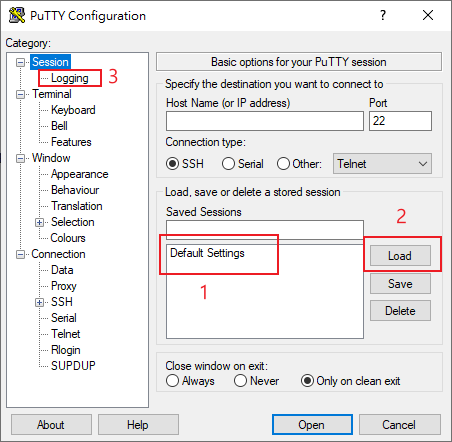
1.點一下 Default Settings
2.點一下 Load
3.點一下 左手邊的 Session下Logging 選單

5.在Log file name: 的位置把 putty-&H-&P-&Y-&M-&D-&T.log 打上去(你可以點瀏覽放到你專門儲存log的目錄
&H 連線的 Home name or IP
&P 連線的 port
&Y 年
&M 月
&D 日
&T 時間
6.然後點左上角的 Session
存出來的檔案名稱長這樣 putty-192.168.20.1-22-2025-04-16-152624

8.點一下 Save 就完成啦,有沒有成功你就關掉putty 再打開一次 去看設定就知道有沒有成功
ubuntu 24.04 安裝好之後突然發現我用 putty 進不去ssh操作
每次都只會出現:
PuTTY Fatal Error
No Supported authentication methods available (server sent: publickey)
 |
然後就連密碼都沒打到就被踢出來了........
後來找到一堆說要去修改
/etc/ssh/sshd_config (我好像還看到了一個 ssh_config的檔案)
Port 22 '要使用22port連線
PasswordAuthentication yes '要開放使用密碼驗證
PermitRootLogin yes '要不要開放使用root帳號登入?? 你自己考慮好喔!!!
改好存檔要重啟服務一次
/etc/init.d/ssh restart
or
sudo systemctl restart ssh
反正搞了好久,我使用:
sudo sshd -T|grep auth
'後面的|grep auth 意思是只列出 auth 字眼的相關字,不想過濾不用加這個
去查我改過的設定 他還給我顯示我不允許使用密碼登入,我也一頭霧水了
後來就一頓移除安裝移除安裝
sudo apt-get remove openssh-server
sudo apt-get install openssh-server
幾次之後居然壞得更嚴重了@@
安裝時出現錯誤訊息了,原來還能安裝完成@@
Setting up openssh-setver (1:9.6p1-3ubuntu13.5) ...
Not replacing deleted config file /etc/ssh/sshd_config
dpkg: error processing package openssh-server (--configure):
installed openssh-server package port-installation script subprocess returned error exit status 1
Errors were encountered while processing:
openssh-server
needrestart is being skipped since dpkg has failed
E: Sub-process /usr/bin/dpkg returned an error code (1)

還好後來找到一個 移除設定檔 的參數吧
sudo apt-get purge openssh-server

然後再安裝回來
sudo apt-get install openssh-server
他救回來了.................
Proxmox ve 的腳本助手 proxmox Helper-Scripts 安裝ubuntu 及 parted調整磁碟大小
2024/12/8 週日 12:26 外面下毛毛雨 有點冷 沒出門XD 好想出去玩....
https://tteck.github.io/Proxmox/
進入這個網站之後可以搜尋自己想要的功能然後點複製
例如輸入: "ubuntu" 之後會看到很多個版本
我今天選了個 Ubuntu 24.04 VM 然後他下方就會出現一個Copy的按鈕
點一下之後他就會幫你複製:
bash -c "$(wget -qLO - https://github.com/tteck/Proxmox/raw/main/vm/ubuntu2404-vm.sh)"
然後回到 proxmox ve 點選左邊的節點之後左上角會出現 ">_命令列" 點他之後貼上
他會跳出一個 This will create a new Ubuntu 24.04 VM. Proceed?
你點選 YES 之後就會跳出第二個視窗問你要使用預設值安裝嗎?
你如果不知道怎麼做就直接點選 YES 就會已預設設定開始安裝啦
我大約花了不到3分鐘他就把系統建好了接下來就可以參考
https://github.com/tteck/Proxmox/discussions/2072
這個文件有教你後續需要做啥設定調整.....
在 PROXMOX 介面找到自動新增後的UBUNTU 系統 然後點選 "Cloud-Init" 然後
1.在 "帳號" 創一個自己的帳號吧
2.在 "密碼" 給用戶設定一個密碼
3.然後把 "更新套件資料" 設定為 no(還沒有足夠的儲存空間)
4.點選 "IP設定" 設定你的IP
5.點下 "重新產生映像" 重新生成影像
然後在proxmox點下開機,接下來就準備修改硬碟大小了,先看下磁碟大小 df -h
然後回到 proxmox "硬體" 分頁,然後點選 "硬碟" 然後點中間偏上的 "磁碟動作"
選 "調整大小" 先給他個130G,然後重開虛擬機一次
接下來使用parted(/dev/sda1)擴充VM磁碟
"sudo parted /dev/sda"
然後 "print" 顯示目前配置
開始變更大小 "resizepart 1" 然後系統說已經在使用中,按下YES確認進行
接下來會問你 結束的磁區大小 直接按ENTER就行了
然後 "print" 顯示目前配置,就已經看到他吃完整顆硬碟了
然後 "quit" 離開磁區工具
再看一次磁碟大小 "df -h" 真的變大了!!!
再重開機一次虛擬機就能開始用了 YA!
Proxmox VE 操作備忘 - 目前沒有技術支援合約 的確定按鈕
2024/12/8/ 12:20 週日 外面毛毛雨 很冷
1.不想每次登入後都去按那個 目前沒有技術支援合約 的確定按鈕XD
編輯檔案: /usr/share/javascript/proxmox-widget-toolkit/proxmoxlib.js
搜尋 Ext.Msg.show({ (大約在 行號 565)
然後把它改成 Ext.Msg.noshow({
存檔離開後重啟服務
systemctl restart pveproxy
就行啦,網路文章在這邊:
https://www.albert-yu.com/blog/proxmox-ve-%E8%A7%A3%E6%B1%BA%E7%99%BB%E5%85%A5%E5%87%BA%E7%8F%BE%E3%80%8E%E7%9B%AE%E5%89%8D%E6%B2%92%E6%9C%89%E6%8A%80%E8%A1%93%E6%94%AF%E6%8C%81%E5%90%88%E7%B4%84%E3%80%8F/
如果以上備忘有版權或違法問題請通知我,我會趕快移除文章。
(我只是不想每次都按那個確定而已)
順便提一下在nano 裡面一直顯示行號按 Ctrl +3 再按一次 Shift + 3
Linux 指令及操作備忘錄
2024/12/8 12:06 今天不出門因為外面毛毛雨而且很冷.......
1.如果在 Linux 裡面不曉得編輯文件到一半按到 Ctrl+Z 他會被退出變成背景執行
然後下一次在進入編輯文件的時候會出現提醒,只要執行 fg 指令然後退出編輯器他就不會再顯示
2.在 nano 裡面:
搜尋 Ctrl+w
顯示一次行號 Ctrl + c
一直顯示行號 Ctrl +3 再按一次 Shift + 3
3.顯示磁碟空間指令df -h
4.在Ubuntu使用parted(/dev/sda1)擴充VM磁碟
"sudo parted /dev/sda"
然後 "print" 顯示目前配置
開始變更大小 "resizepart 1" 然後系統說已經在使用中,按下YES確認進行
接下來會問你 結束的磁區大小 直接按ENTER就行了
然後 "print" 顯示目前配置,就已經看到他吃完整顆硬碟了
然後 "quit" 離開磁區工具
再看一次磁碟大小 "df -h" 真的變大了!!!
5.lshw 查看CPU及其他硬體規格資訊
6.在 Ubuntu 24.04 裡面的 VI 編輯器遇到方向鍵 上下左右變成ABCD
nano /etc/vim/vimrc.tiny
把 set compatible 改成 set nocompatible
他就恢復正常的方向鍵了,如果不方便動系統設定的話
進入vi後 直接鍵入 :set nocompatible 按下Enter之後 他也會在這次編輯中恢復方向鍵的功能
7.
 鍵.
鍵.