1.如果要在虛擬環境內安裝 Tensorflow 有文章說要先將 proxmox 內的CPU規格選擇成host
2024年12月8日 星期日

Proxmox VE 操作備忘 - Proxmox ve 的腳本助手 proxmox Helper-Scripts 安裝ubuntu 及 parted調整磁碟大小
Proxmox ve 的腳本助手 proxmox Helper-Scripts 安裝ubuntu 及 parted調整磁碟大小
2024/12/8 週日 12:26 外面下毛毛雨 有點冷 沒出門XD 好想出去玩....
https://tteck.github.io/Proxmox/
進入這個網站之後可以搜尋自己想要的功能然後點複製
例如輸入: "ubuntu" 之後會看到很多個版本
我今天選了個 Ubuntu 24.04 VM 然後他下方就會出現一個Copy的按鈕
點一下之後他就會幫你複製:
bash -c "$(wget -qLO - https://github.com/tteck/Proxmox/raw/main/vm/ubuntu2404-vm.sh)"
然後回到 proxmox ve 點選左邊的節點之後左上角會出現 ">_命令列" 點他之後貼上
他會跳出一個 This will create a new Ubuntu 24.04 VM. Proceed?
你點選 YES 之後就會跳出第二個視窗問你要使用預設值安裝嗎?
你如果不知道怎麼做就直接點選 YES 就會已預設設定開始安裝啦
我大約花了不到3分鐘他就把系統建好了接下來就可以參考
https://github.com/tteck/Proxmox/discussions/2072
這個文件有教你後續需要做啥設定調整.....
在 PROXMOX 介面找到自動新增後的UBUNTU 系統 然後點選 "Cloud-Init" 然後
1.在 "帳號" 創一個自己的帳號吧
2.在 "密碼" 給用戶設定一個密碼
3.然後把 "更新套件資料" 設定為 no(還沒有足夠的儲存空間)
4.點選 "IP設定" 設定你的IP
5.點下 "重新產生映像" 重新生成影像
然後在proxmox點下開機,接下來就準備修改硬碟大小了,先看下磁碟大小 df -h
然後回到 proxmox "硬體" 分頁,然後點選 "硬碟" 然後點中間偏上的 "磁碟動作"
選 "調整大小" 先給他個130G,然後重開虛擬機一次
接下來使用parted(/dev/sda1)擴充VM磁碟
"sudo parted /dev/sda"
然後 "print" 顯示目前配置
開始變更大小 "resizepart 1" 然後系統說已經在使用中,按下YES確認進行
接下來會問你 結束的磁區大小 直接按ENTER就行了
然後 "print" 顯示目前配置,就已經看到他吃完整顆硬碟了
然後 "quit" 離開磁區工具
再看一次磁碟大小 "df -h" 真的變大了!!!
再重開機一次虛擬機就能開始用了 YA!
Proxmox VE 操作備忘 - 目前沒有技術支援合約 的確定按鈕
Proxmox VE 操作備忘 - 目前沒有技術支援合約 的確定按鈕
2024/12/8/ 12:20 週日 外面毛毛雨 很冷
1.不想每次登入後都去按那個 目前沒有技術支援合約 的確定按鈕XD
編輯檔案: /usr/share/javascript/proxmox-widget-toolkit/proxmoxlib.js
搜尋 Ext.Msg.show({ (大約在 行號 565)
然後把它改成 Ext.Msg.noshow({
存檔離開後重啟服務
systemctl restart pveproxy
就行啦,網路文章在這邊:
https://www.albert-yu.com/blog/proxmox-ve-%E8%A7%A3%E6%B1%BA%E7%99%BB%E5%85%A5%E5%87%BA%E7%8F%BE%E3%80%8E%E7%9B%AE%E5%89%8D%E6%B2%92%E6%9C%89%E6%8A%80%E8%A1%93%E6%94%AF%E6%8C%81%E5%90%88%E7%B4%84%E3%80%8F/
如果以上備忘有版權或違法問題請通知我,我會趕快移除文章。
(我只是不想每次都按那個確定而已)
順便提一下在nano 裡面一直顯示行號按 Ctrl +3 再按一次 Shift + 3
Linux 指令及操作備忘錄
Linux 指令及操作備忘錄
2024/12/8 12:06 今天不出門因為外面毛毛雨而且很冷.......
1.如果在 Linux 裡面不曉得編輯文件到一半按到 Ctrl+Z 他會被退出變成背景執行
然後下一次在進入編輯文件的時候會出現提醒,只要執行 fg 指令然後退出編輯器他就不會再顯示
2.在 nano 裡面:
搜尋 Ctrl+w
顯示一次行號 Ctrl + c
一直顯示行號 Ctrl +3 再按一次 Shift + 3
3.顯示磁碟空間指令df -h
4.在Ubuntu使用parted(/dev/sda1)擴充VM磁碟
"sudo parted /dev/sda"
然後 "print" 顯示目前配置
開始變更大小 "resizepart 1" 然後系統說已經在使用中,按下YES確認進行
接下來會問你 結束的磁區大小 直接按ENTER就行了
然後 "print" 顯示目前配置,就已經看到他吃完整顆硬碟了
然後 "quit" 離開磁區工具
再看一次磁碟大小 "df -h" 真的變大了!!!
5.lshw 查看CPU及其他硬體規格資訊
6.在 Ubuntu 24.04 裡面的 VI 編輯器遇到方向鍵 上下左右變成ABCD
nano /etc/vim/vimrc.tiny
把 set compatible 改成 set nocompatible
他就恢復正常的方向鍵了,如果不方便動系統設定的話
進入vi後 直接鍵入 :set nocompatible 按下Enter之後 他也會在這次編輯中恢復方向鍵的功能
7.
2024年6月26日 星期三
新的ASUS B5402CVA筆電鍵盤上面居然沒有 pause 鍵,還好有組合鍵可以按,真的有用!
新的ASUS B5402CVA筆電鍵盤上面居然沒有 pause 鍵,還好有組合鍵可以按,真的有用!
剛剛在網路上找到的資訊快來備忘一下,偶爾在CLI介面還是很需要用到的,不然有時候要多打好幾個字呢
目前新的筆記本電腦鍵盤上已經沒有pause/break 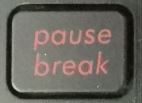 鍵.
鍵.
鍵.如果您仍想使用此功能可以按如下操作來實現。
[Fn] + [P] = pause
[Fn] + [B] = break
2024年4月8日 星期一
AD網域 上次密碼變更時間
真的是老了,沒寫起來過沒多久就忘的一乾二淨....
如果要查詢AD使用者哪時候改過密碼可以用下面這個指令
打開 powershell
Get-ADuser -Identity "要查詢的帳號" -Properties passwordlastset | ft GivenName ,Surname ,Name, passwordlastset
Windows 10 底下只需要輸入
net user administrator
就能看到本機帳號上次什麼時候改過密碼了
2023年9月30日 星期六
Home Assistant MQTT (Mosquitto broker) 附加元件安裝
在Home Assistant 的 → 設定 → 附加元件 → 附加元件商店 → 在搜尋列上面打上 MQTT 或 Mosquitto broker 然後點開 Mosquitto broker 點選 → 安裝
安裝好之後到 Mosquitto broker 裡面的 → 設定 → 在 Login 裡面貼上你的帳號密碼
- username: mymqtt
password: 12345678
這個是範例,真的密碼要有點長度比較安全

輸入完成之後到最下面點儲存,就可以切換到資訊頁面然後點下啟動就可以開始測試了
如果你點儲存之後設定資訊不見了,你可以點設定頁面的右上角三個點那邊
然後選 以YAML編輯 然後把上面的帳號密碼貼上就可以了,不過要記得空格跟符號很重要喔
logins:
- username: mymqtt
password: 12345678
2023年6月5日 星期一
關閉 office 365 標題列的搜尋框 (在筆電上面 太佔位置了 !!!)
看看原來的樣子 (標題列中間有個搜尋)

1.快速存取工具列 上面按一下那個向下箭頭 (就是標題列的左方) 然後點選 "其他命令"

2.點選 "一般" 然後再使用者介面選項裡面打勾 "預設摺疊 Microsoft 搜尋方塊" 在按下確定就完成啦

3.你看看 你看看 多爽阿,不會在筆電螢幕上感到擁擠了......

2023年5月24日 星期三
fortigate ping 持續
在 fortigate 底下如果要持續ping 做測試可以下
execute ping-options repeat-count 100
execute ping 168.95.1.1他就可以持續 ping 100次
網路資料來源:
https://blog.pmail.idv.tw/?p=17510
2023年4月24日 星期一
notepad++ 取代 搜尋 (搜尋模式:規則運算式)
notepad++ 取代 搜尋 (搜尋模式:規則運算式)
11:*[0-9]*[0-9] 前面的*[0-9]可以替代0-9的數字
意思是可以搜尋到 11:00~59 的字串
有空再來新增,不然每次要用都要找一次 真累人
訂閱:
文章 (Atom)